
Spesso mi chiedono di fare una semplice “favola” con Scratch. La cosa più semplice è quella di mettere uno o più personaggi (sprites) e farli dialogare tra loro ad intervalli di tempo prestabiliti; prima parla il primo sprite per esempio dicendo “ciao” per 2 secondi, mentre l’altro sprite avrà il blocco “attendi per 2 secondi” e poi risponderà parlando lui ect.
La cosa funziona, ma poi diventa più complessa se inseriamo animazioni, altri sprites ect Perdo il controllo della sequenzialità e del sincronismo.
In tal caso si può utilizzare il meccanismo dei “messaggi” che trovate in “Situazioni”. Quando è il momento che l’altro sprite faccia qualcosa (risponda, appaia, si muova ect), allora lo sprite 1 manda un messaggio (diciamo messaggio1) allo sprite 2. Lo sprite 2 quando riceve tale messaggio1 allora fa iniziare il blocco delle istruzioni. Cosi facendo posso anche fare situazioni miste: prima sequenziali e temporali, e poi a comando di messaggio.
A titolo di esercitazione in classe ho fatto insieme alle corsiste (insegnanti) un tutorial base.
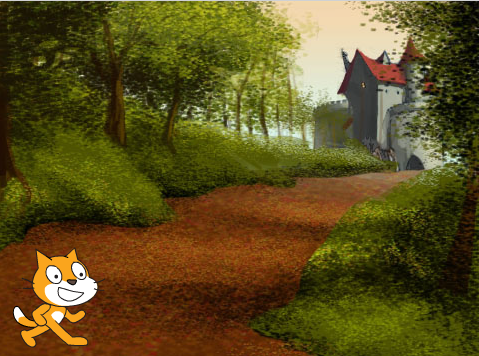
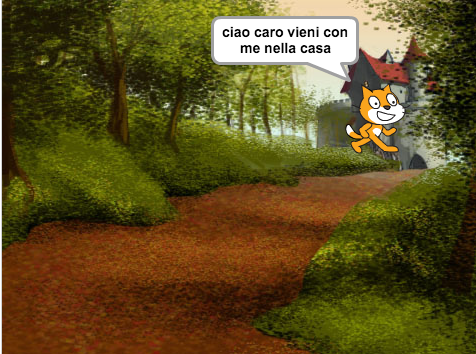
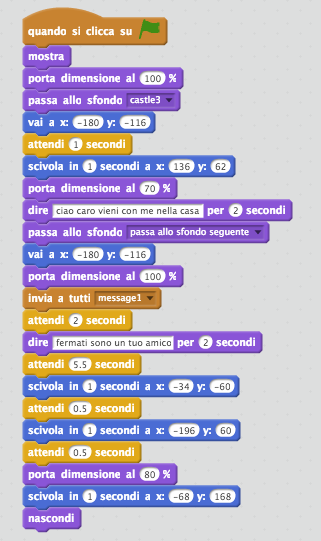
Il gattino, da solo nello stage iniziale, si dirige in obbliquo verso il castello situato nello sfondo, rimpicciolendosi alla fine e dicendo “ciao vieni con me nella casa”. Poi si cambia sfondo.
Dunque per prima cosa ricordiamoci che quando facciamo spostare gli sprites, inseriamo le variabili, cambiamo le dimensioni, cambiamo sfondo è opportuno alla partenza inizializzare il tutto: che dimensione deve avere alla partenza lo sprite? da quale sfondo dobbiamo partire? che valore deve avere la variabile? in che posizione deve partire lo sprite? Quindi focalizzatevi su queste domande. non leggete subito lo schema di risposta.
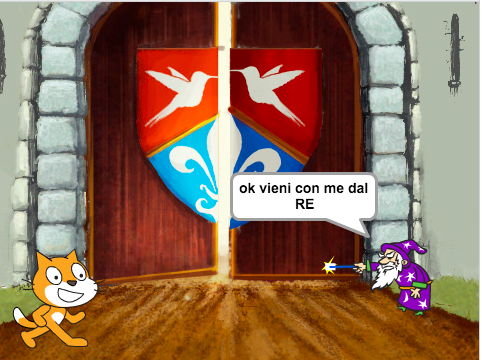
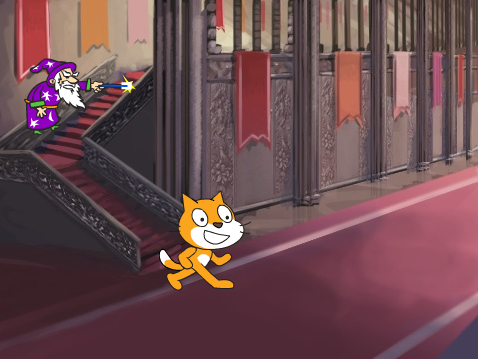
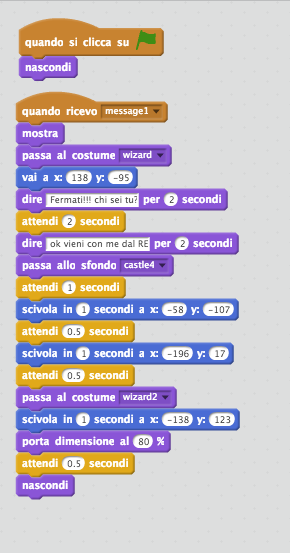
Poi, il gattino, una volta cambiato sfondo, non è più solo: appare mago merlino, girato verso di lui, che intima di fermarsi. il gattino si presenta e quindi insieme gli sprites, vanno nel terzo sfondo e salgono le scale per andare dal RE.
Merlino è sempre stato presente. Cioè nel primo sfondo c’era ma era “nascosto” (blocco Aspetto). Quando il gattino fa cambiare sfondo, per prima cosa lo riportiamo nella posizione X,Y di partenza e poi il gattino invia un messaggio a Merlino. Questo, alla ricezione del messaggio, inizia il suo blocco di istruzioni, partendo dal “mostra”. dopo aver “dialogato” tra loro, la simulazione di salire le scale va fatta con un minimo di attenzione; infatti il solito blocco “fai 10 passi” in questo caso non va bene perchè andare in obbliquo per le scale non è simulato bene. Cosi come nel primo sfondo in cui il gattino va in obbliquo, conviene usare il blocco “scivola in 1 secondo verso XY”. Trucchetto: spostiamo lo sprite nel punto di arrivo e poi trasciniamo il blocco “scivola”. avrò già i valori XY configurati. Se ne salire le scale, è il caso di far girare lo sprite (evitando l’effetto di salirle al contrario e quindi di spalle), esiste un altro trucco. Merlino infatti, già dalla partenza, risulta con la bacchetta magina verso destra. Cliccando costumi, cliccando tasto destro-duplica Merlino (Wizard) possiamo cliccare in alto a destra per ruotare specularmente lungo l’asse verticale lo sprite. Avremo quindi costume1 il costume originale (wizard) e costume2 (wizard2) lo stesso personaggio ma ruotato.
Vediamo le schermate e poi i blocchi:
Merlino – Wizard:
Il Gattino:
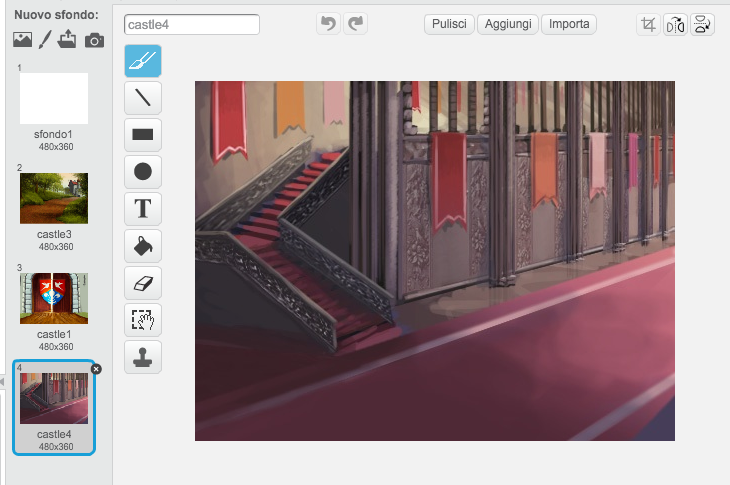
Gli sfondi:
ora continuate pure voi 🙂
Piersoft
